

Dans un monde de plus en plus connecté, la compétition sur les marchés internationaux exige une adaptation intelligente et une communication efficace. L’un des éléments clés pour réussir dans cette arène mondiale est la qualité…



Le e-commerce connaît des pics d’activité pendant certaines périodes de l’année, notamment lors des fêtes de fin d’année, des soldes ou d’événements comme le Black Friday. Ces périodes apportent des opportunités exceptionnelles pour les entreprises…

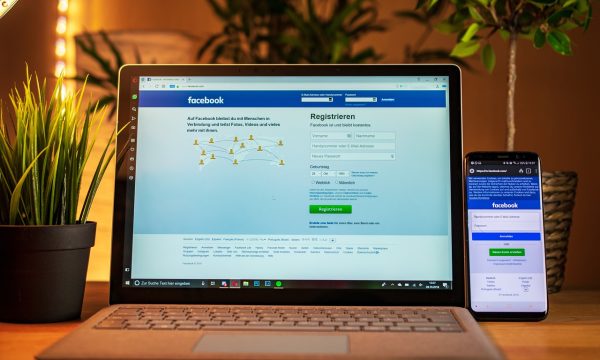
Dans le paysage marketing actuel, la présence sur les réseaux sociaux est devenue cruciale pour les entreprises cherchant à développer leur image de marque et à toucher de nouvelles audiences. Parmi les plateformes les plus…

Modifier votre identité virtuelle dans les jeux vidéo peut refléter une évolution personnelle ou simplement le désir d’une nouvelle image en ligne. Ce guide détaillé vous accompagne à travers les différentes démarches nécessaires pour changer…


Pour faire de la bonne publicité en ligne, miser sur les bannières Web est conseillé en marketing digital. Elles servent à promouvoir les produits et services auprès d’un large public. En savoir plus dans cet…

Un Monde Connecté en Expansion Dans le paysage technologique moderne, l’Internet des Objets (IoT) émerge comme une force transformative, connectant des dispositifs intelligents à travers le monde. Au cœur de cette révolution se trouvent les…
Une Offre Inégalée de 20 000 Films et Séries en Streaming Quedustreaming, le site officiel, émerge comme une référence incontournable avec une collection impressionnante de 20 000 films en streaming. Cette plateforme s’impose non seulement…

Les imprimantes multifonctions, également appelées imprimantes tout-en-un, sont devenues un outil indispensable dans la plupart des bureaux modernes. Ces machines polyvalentes ne se contentent pas d’imprimer des documents, elles offrent également toute une série de…

Le succès d’un site e-commerce repose en grande partie sur sa visibilité. Afin d’atteindre cet objectif, le référencement naturel ou Search Engine Optimization (SEO) joue un rôle crucial. Dans cet article, nous passerons en revue…
Dans notre ère digitale, vous avez probablement déjà connecté votre appareil mobile à un réseau Wi-Fi public. Que ce soit dans un café, une bibliothèque, un aéroport ou même dans un parc, l’accès à Internet…